Schnelleinstieg E-Belege Format ZUGFeRD / XRECHNUNG
9 Minuten Lesezeit
Dieser Artikel enthält einen Leitfaden für die Einrichtung und Verarbeitung von elektronischen Belegen (Verkaufsbelege und Mietrechnung) vom Format ZUGFeRD und XRECHNUNG in RELion und Business Central. Diese Dokumentation wurde auf Basis von der Business-Central-Version 28.5 und RELion 12.40 erstellt.
Wichtig
In davon abweichenden Versionen kann es sein, dass das Ergebnis, bzw. die zur Verfügung stehenden Einrichtungsfelder oder Belegfelder von der Beschreibung abweichen.
Am Ende des Artikels befindet sich die Einrichtungsempfehlung für elektronische Belege für das Format XRECHNUNG.
Dieser Leitfaden dient als Best-Practice-Empfehlung. Informationen zu weiteren Einrichtungsmöglichkeiten finden Sie in den weiteren Kapiteln der Dokumentation, insbesondere im Kapitel Einrichtung.
Einrichtung von E-Belegen im Format ZUGFeRD
Ziel
Mit dieser Einrichtung werden Verkaufsrechnungen und Verkaufsgutschriften sowie Mietrechnungen als E-Beleg im Format ZUGFeRD erzeugt. ZUGFeRD kombiniert eine lesbare PDF-Datei mit strukturierten XML-Rechnungsdaten. Des Weiteren soll gezeigt werden, wie die Mietrechnung über den RELion Dokumentenversand versendet werden kann.
Voraussetzungen
- Business Central mit deutscher Lokalisierung
- Unterstützung des ZUGFeRD-Formats in der eingesetzten Business-Central-Version (28.5 und höher)
- eingerichtete E-Mail-Funktionalität, sofern die Dokumente per E-Mail versendet werden sollen
Einrichtung elektronische Belege
E-Belegdienst einrichten (ZUGFeRD)
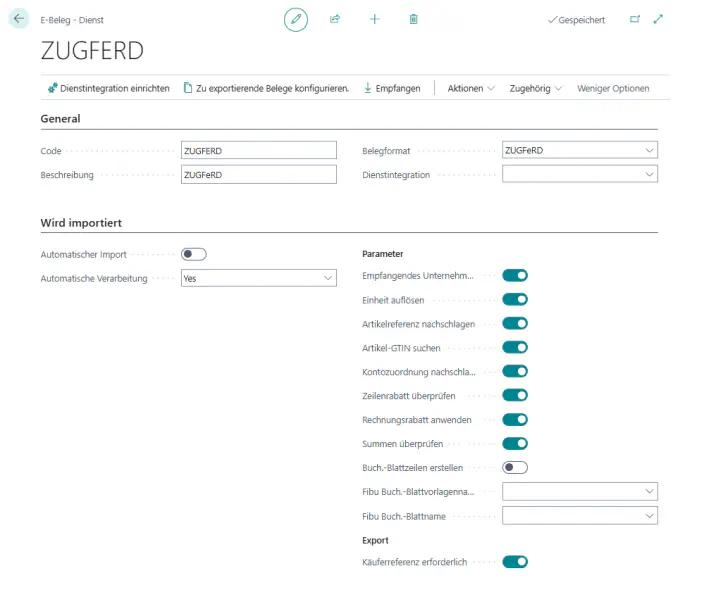
- Über die Suche die Seite E-Belegdienste öffnen.
- Einen neuen E-Belegdienst anlegen. Um Verwechslungen zu vermeiden, im Code den Begriff ZUGFERD verwenden.
- Im Feld Belegformat den Wert ZUGFeRD auswählen.
- Im Bereich Export sind derzeit keine Einrichtungen für RELion notwendig. Bei Bedarf im Bereich Export die Option Käuferreferenz erforderlich aktivieren. Informationen dazu finden Sie in der Microsoft Dokumentation.
Für jedes verwendete E-Belegformat ist ein eigener E-Belegdienst anzulegen.
Unterstützte Quellbelegtypen festlegen
Im E-Belegdienst (Punkt 1) ist die Aktion Zu exportierende Belege konfigurieren aufzurufen und mindestens folgende Belegarten hinzuzufügen:
- Verkaufsrechnung
- Verkaufsgutschrift
RELion-Belege, beispielsweise Mietrechnungen, müssen nicht als eigene Quellbelegtypen eingerichtet werden.

Elektronische Belegformate einrichten (ZUGFeRD)
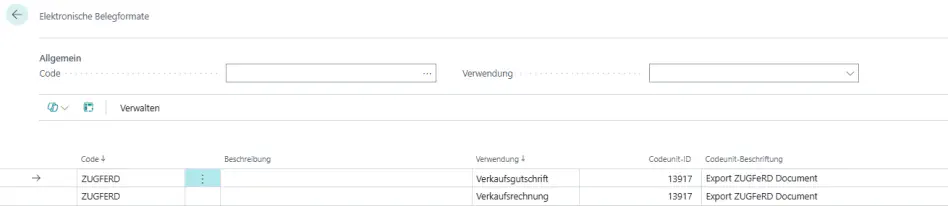
Auf der Seite Elektronische Belegformate sind zwei Einträge anzulegen:
| Code | Beschreibung | Verwendung | Codeunit-ID | Codeunit-Beschriftung |
|---|---|---|---|---|
| ZUGFERD | z. B. ZUGFeRD Verkaufsrechnung | Verkaufsrechnung | 13917 | Export ZUGFeRD Document |
| ZUGFERD | z. B. ZUGFeRD Verkaufsgutschrift | Verkaufsgutschrift | 13917 | Export ZUGFeRD Document |
Belegsendeprofil einrichten (ZUGFeRD)
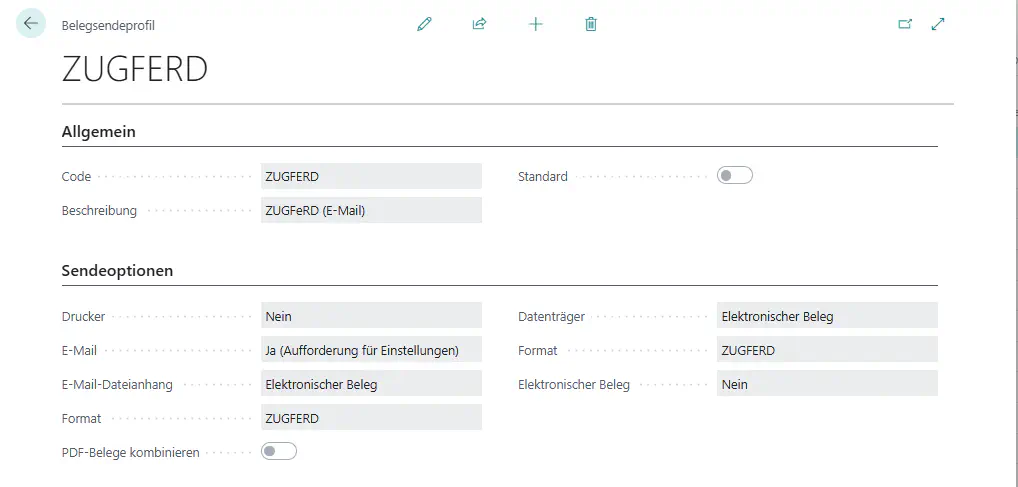
Auf der Seite Belegsendeprofile ein eigenes Profil für ZUGFeRD anlegen:
- Code: ZUGFERD
- Beschreibung: z. B. E-Beleg im Format ZUGFeRD
- E-Mail: Ja (Aufforderung für Einstellungen)
- E-Mail-Dateianhang: Elektronischer Beleg
- Format: ZUGFERD
- Datenträger: Elektronischer Beleg
- Format: ZUGFERD
- Elektronischer Beleg: Nein
Wichtig
Für Miet- und Betriebskostenabrechnungen ist im Feld Datenträger die Option Elektronischer Beleg zu wählen, damit die E-Belege erzeugt und die Dateien im Dokumentenarchiv abgelegt werden können.
Stammdaten einrichten
Erforderliche Felder für elektronische Belege prüfen
Vor dem ersten Export eines ZUGFeRD-Belegs sind die für E-Belege erforderlichen Stamm- und Einrichtungsdaten zu prüfen.
Länder/Regionen
Für Deutschland müssen in Länder/Regionen folgende Werte hinterlegt sein:
- Code: DE
- MwSt.-Schema: 9930
MwSt.-Buchungseinrichtung
In der MwSt.-Buchungseinrichtung muss das Feld Steuerkategorie entsprechend der Codeliste UNCL5305 gepflegt werden.
Typische Werte sind beispielsweise:
- S = steuerpflichtiger Umsatz, z. B. 19 % oder 7 %
- Z = Umsatz mit 0 % Umsatzsteuer
- E = steuerfreier Umsatz (z. B. für Vermietungen verwenden) - zusätzlich ist eine Begründung erforderlich
Wird „E“ für steuerfrei verwendet, muss die Begründung hinterlegt werden. Dafür ist eine MwSt.-Klausel anzulegen, inklusive Beschreibung. In der MwSt.-Buchungsmatrix muss diese MwSt.-Klausel in dem entsprechenden Datensatz mit Steuerkategorie hinterlegt werden.
Zuständigkeitseinheit (ZE)
Für die Erstellung der E-Belege müssen außerdem folgende Angaben vorhanden sein:
- Name und Adresse der ZE
- Bankverbindung (Objekt)
- USt.-ID
- Ländercode/Region
Debitor
Beim Debitor sind insbesondere folgende Angaben relevant:
- Belegsendeprofil im Inforegister Allgemein, sofern ein vom Standard abweichendes Profil verwendet wird
In diesem Fall konkret ZUGFERD - Länder-/Regionscode im Inforegister Adresse und Kontakt
- USt.-ID oder alternativ eine GLN
- bei Auslandskunden zusätzlich der Währungscode
- die E-Rechnungs-Leitweg-ID ist nur optional zu erfassen und ist vor allem im B2G-Bereich relevant.
Diese Daten werden für die Erstellung des elektronischen Belegs benötigt und sollten daher vor dem ersten ZUGFeRD-Export vollständig eingerichtet und geprüft werden.
Verkaufsrechnung erstellen und prüfen
Nach Abschluss der Einrichtung sollte eine Testrechnung (Verkaufsrechnung) erstellt und gebucht werden. Dabei ist zu prüfen:
- Wird das Belegformat ZUGFeRD verwendet? Enthält das Ergebnis die PDF-Darstellung und die strukturierten XML-Daten?
- Wird der Beleg entsprechend dem Belegsendeprofil versendet oder abgelegt?
- Das Ergebnis kann in einem Validator geprüft werden.
Berichtsnummern
RELion-seitig werden für die Verkaufsrechnung der Bericht 5052293 und für die Verkaufsgutschrift die Berichte 5052479 und 5052410 als E-Beleg unterstützt.
Weitere Berichte werden bei der Erstellung von Verkaufsbelegen mit dem Format ZUGFeRD im RELion Standard aktuell nicht unterstützt.
Mietrechnung als ZUGFeRD erstellen
Nach erfolgter Einrichtung der E-Belege kann auch eine RELion-Mietrechnung als elektronischer Beleg erstellt werden.
Voraussetzungen (Mietrechnung)
Vor der Erstellung müssen folgende Voraussetzungen erfüllt sein:
- Die Einrichtung für das gewünschte E-Belegformat, z. B. ZUGFeRD, ist vollständig vorhanden.
- Beim Debitor ist das entsprechende Belegsendeprofil hinterlegt oder es wurde ein geeignetes Standardprofil eingerichtet.
- Für Mietrechnungen muss im Belegsendeprofil im Feld Datenträger die Option Elektronischer Beleg, und als Format ZUGFeRD eingetragen sein.
- Die erforderlichen Stammdaten für die Erstellung des E-Belegs sind vollständig gepflegt.
Hinweis
RELion-Mietrechnungen müssen im E-Belegdienst nicht zusätzlich als unterstützter Quellbelegtyp eingerichtet werden.
Mietrechnungsvorgang erstellen
Über die Suche die Seite Mietrechnungsvorgänge öffnen und über Neuer Vorgang einen neuen Mietrechnungsvorgang anlegen.
Anschließend die Aktion Mietrechnungen erstellen aufrufen.
Automatische Prüfung der E-Beleg-Daten
Ist für den betreffenden Debitor die Erstellung von E-Belegen über das Belegsendeprofil aktiviert oder über ein Standardprofil vorgegeben, führt RELion bereits bei der Erstellung der Mietrechnungen Prüfungen auf die erforderlichen Stammdaten durch.
Fehlende oder fehlerhafte Daten werden dabei ausgewiesen und sollten vor der weiteren Verarbeitung korrigiert werden. Diese werden in einem Fehlerprotokoll ausgewiesen. Dieses ist in der Mietrechnungsliste über den Lookup Fehler/Hinweise einsehbar.
Zu fehlenden Daten zählen insbesondere die zuvor beschriebenen Pflichtangaben für elektronische Belege, z. B. Länder-/Regionscode, USt.-ID bzw. GLN.
Mietrechnung prüfen
Die erzeugten Belege können über die Mietrechnungsliste geöffnet werden.
Vor der Registrierung sollte die Mietrechnung fachlich geprüft werden. Über die Funktion Drucken ist zusätzlich eine Vorschau des Rechnungsdokuments möglich.
Dabei sollten insbesondere folgende Punkte kontrolliert werden:
- Rechnungs- und Adressdaten
- Mietrechnungszeilen und Beträge
- Steuerinformationen
- Daten der Zuständigkeitseinheit
- beim Debitor hinterlegtes Belegsendeprofil
- erforderliche Referenzdaten für den E-Beleg
Mietrechnung registrieren
Nach erfolgreicher Prüfung den Mietrechnungsvorgang über Registrieren entsprechend registrieren.
Die Registrierung selbst ist ein organisatorischer Vorgang. Durch die Registrierung der Mietrechnung werden keine Posten verändert. Beim Registrieren wird der E-Beleg erzeugt.
Ablage des erzeugten E-Belegs
Die Ablage des elektronischen E-Belegs erfolgt in RELion Dokumente. Durch die Ausführung der Aktion Registrieren wird der E-Beleg in RELion Dokumente abgelegt.
Damit stehen diese zur weiteren Archivierung im angeschlossenen Archivsystem bzw. zum Versand über den RELion Dokumentenversand zur Verfügung.
Voraussetzung für die Ablage in RELion Dokumente ist die entsprechende Einrichtung.
Besonderheit der RELion-Mietrechnung
Die RELion-Mietrechnung ist keine Verkaufsrechnung im klassischen kaufmännischen Sinne. Sie informiert den Mieter über die aktuell vereinbarten Zahlbeträge und enthält die für eine Rechnung relevanten Pflichtangaben.
Aus diesem Grund erfolgt die E-Beleg-Verarbeitung für Mietrechnungen RELion-spezifisch und nicht über die Standardverarbeitung einer Business-Central-Verkaufsrechnung.
Der unterstützte RELion Bericht für die Mietrechnung lautet 5052668.
Versand einer Mietrechnung über den RELion Dokumentenversand
Dokumentenversand einrichten
Voraussetzung ist die Einrichtung des RELion Dokumentenversand.
Hierfür die RELion Dokumente Einrichtung öffnen.
Im Register Dokumentenversand wird der Dokumentenversand aktiviert.
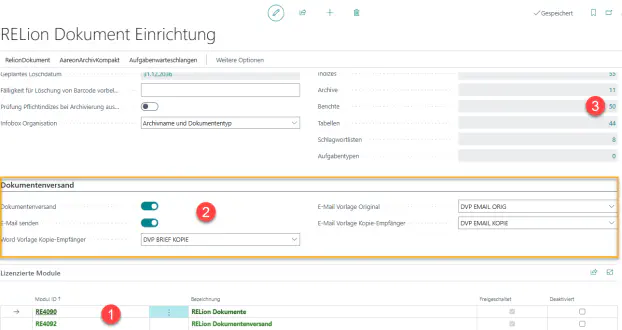
Für den Dokumentenversand müssen beide Module RE4090 und RE4092 aktiv sein. (1)
Im Register Dokumentenversand muss der Dokumentenversand und E-Mail senden aktiviert sein, sowie ggf. Word-Vorlagen hinterlegt sein. (2)
Die Einstellungen zu den einzelnen Berichten sind in der Tabelle Berichte zu finden. Dort kann individuell pro Bericht gesteuert werden, ob
- automatische Versandstapel- und Aufträge erstellt werden
- Info-Kontakte am Vertrag mit Belegen versorgt werden sollen und
- ggf. individuelle Vorlagen für Begleitschreiben verwendet werden sollen. (3)
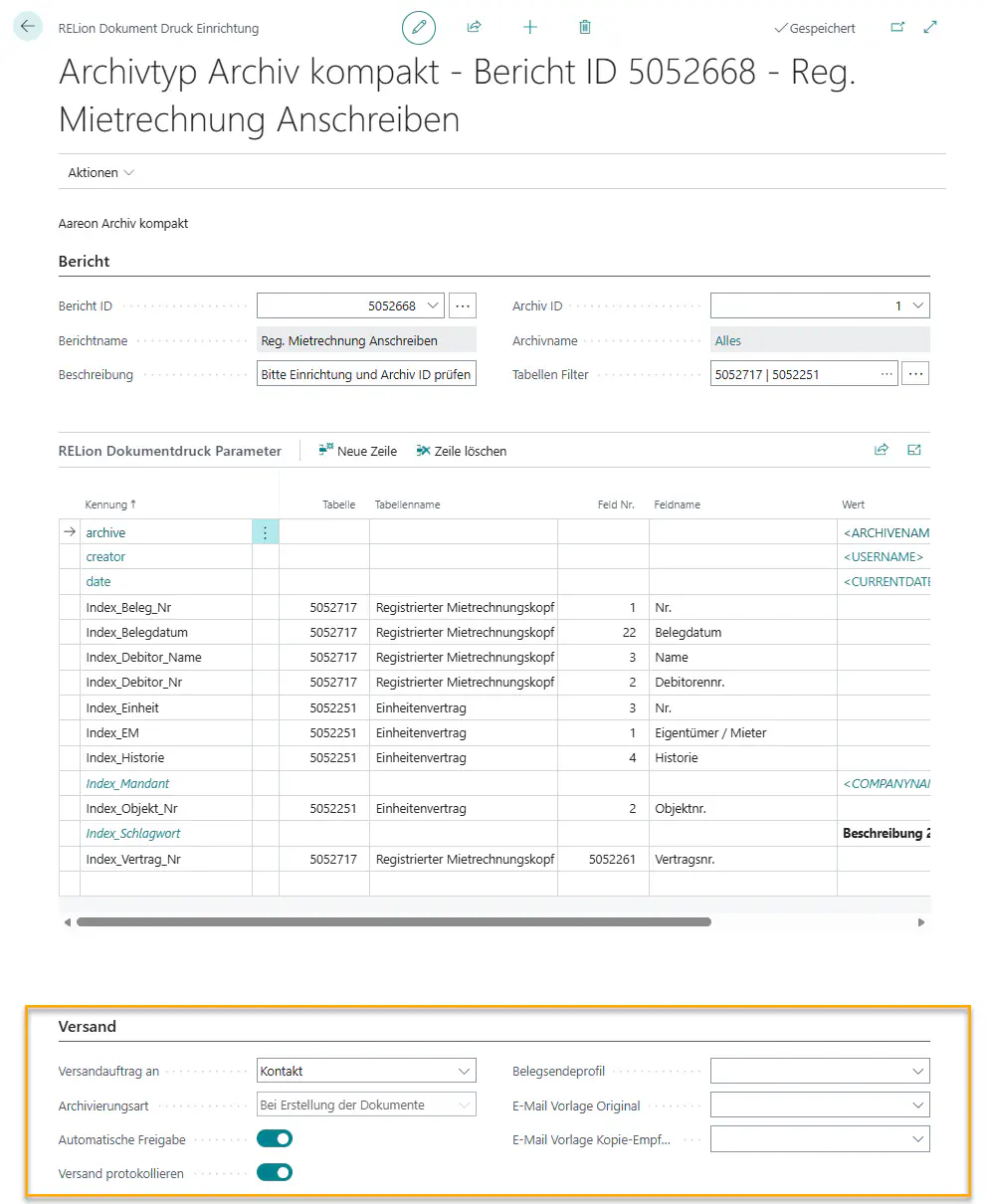
Wir empfehlen folgende Einrichtung:
| Einstellung | Empfehlung |
|---|---|
| Versandauftrag an | Kontakt |
| Automatische Freigabe | Ja, wenn kein manueller Freigabeprozess gewünscht ist |
| Versand protokollieren | Ja |
| Belegsendeprofil | keines |
| E-Mail Vorlage Original | optional mietrechnungsspezifische Vorlage |
| E-Mail Vorlage Kopie Empfänger | optional mietrechnungsspezifische Vorlage |
Die Einstellung Versandauftrag am = Kontakt sorgt dafür, dass beim Erzeugen des RELion Dokuments der entsprechende Versandauftrag angelegt wird.
Belegsendeprofil am Bericht (nicht erforderlich)
Im Dokumentenversand wird ein Belegsendeprofil benötigt. Dieses wurde bereits in einem früheren Schritt erstellt und muss am Kontakt hinterlegt werden.
Daher wird nicht geraten, am Bericht noch einmal ein gesondertes Belegsendeprofil zu hinterlegen. Es besteht jedoch die Möglichkeit, damit je Bericht abweichende Übermittlungsvarianten in Anspruch genommen werden können.
Belegsendeprofil Einrichtung
Das Belegsendeprofil, das zur Anwendung kommt, muss im Feld RELion als Versandart E-Mail eingetragen haben.
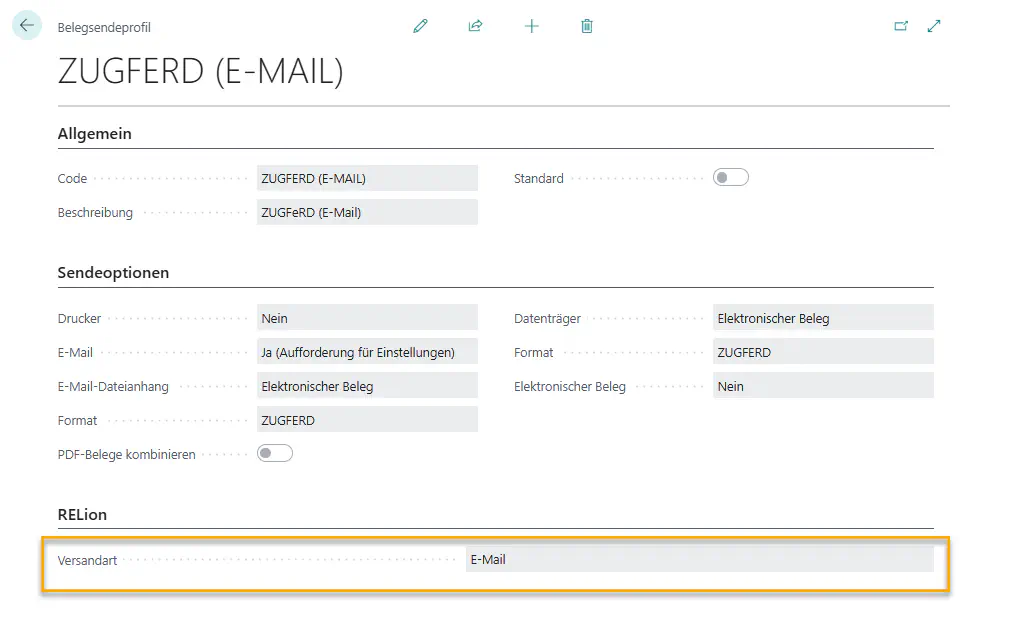
Für den Dokumentenversand ist ausschließlich die, unter dem Inforegister RELion angegebene Versandart relevant.
Belegsendeprofil am Kontakt hinterlegen
Das ist ein wichtiger Unterschied zum normalen Business-Central-Versand:
Für den RELion Dokumentenversand ist das Belegsendeprofil am Kontakt maßgeblich.
Das Profil am Debitor alleine reicht für den RELion Dokumentenversand daher nicht aus.
Es gibt momentan noch keine Harmonisierung zwischen dem Belegsendeprofil am Kontakt und am Debitor. Es wird dringend empfohlen, diese Information gleich zu halten.
Den betreffenden Kontakt öffnen und dort das Belegsendeprofil hinterlegen, das auch am Debitor hinterlegt ist.
Wenn der RELion Adressstamm verwendet wird, kann das Belegsendeprofil auch dort hinterlegt werden. RELion übernimmt es dann beim Anlegen und Änderungen von Kontakten. In Debitor und Kreditor wird es aktuell nicht übernommen und muss dort separat gepflegt werden.
Wichtig
Nachträgliche Änderungen des Belegsendeprofils am Debitor oder Kreditor werden nicht automatisch in Kontakt bzw. Adressstamm zurückgeschrieben.
E-Mail-Adresse des Benutzers prüfen
Wenn per E-Mail versendet werden soll, muss für den versendenden Benutzer eine E-Mail-Adresse eingerichtet sein.
Diese verwendet RELion automatisch als Absender-E-Mail-Adresse.
Zusätzlich muss die technische E-Mail-Einrichtung in Business Central grundsätzlich funktionieren.
Versandstapel erstellen
Beim Registrieren einer Mietrechnung wird bei korrekter Einrichtung des Dokumentenversandes ein Versandstapel erstellt.
Versandstapel kontrollieren
Anschließend den Versandstapel öffnen.
Vor der Ausführung können über Anzahl Versandaufträge die enthaltenen Versandaufträge geöffnet und einzeln kontrolliert werden.
Insbesondere sind zu prüfen:
- Mietrechnung vorhanden
- Empfänger korrekt
- Versandart = E-Mail
- E-Mail-Adresse korrekt
- gewünschter elektronischer Beleg vorhanden
Versand durchführen
Über Ausführen verarbeitet RELion die Versandaufträge getrennt nach Versandart.
Für E-Mail werden die entsprechenden Versandaufträge an die, im Versandauftrag hinterlegte E-Mail-Adresse versendet. Daneben unterstützt der Ablauf auch den PDF-Stapeldruck.
Versand protokollieren
Wenn bei der RELion Dokument Druck Einrichtung die Option Versand protokollieren aktiviert wurde, erzeugt RELion nach Erledigung des Versandauftrags einen Aktivitätsprotokollposten beim Kontakt. Damit ist später nachvollziehbar, dass die Mietrechnung versendet wurde. Außerdem ist die Information am RELion Dokument verfügbar.
Einrichtungen für das Format XRECHNUNG
Eine abweichende Einrichtung von der obigen Beschreibung ist bei XRECHNUNG in den E-Belegdienst, für die elektronischen Belegformate und im Belegsendeprofil vorzunehmen. Alles weitere gilt im Wesentlichen wie oben beschrieben auch für das Format XRECHNUNG.
E-Belegdienst einrichten (XRECHNUNG)
- Über die Suche die Seite E-Belegdienste öffnen.
- Einen neuen E-Belegdienst anlegen. Um Verwechslungen zu vermeiden, im Code den Begriff XRECHNUNG verwenden.
- Im Feld Belegformat den Wert XRECHNUNG auswählen.
- Im Bereich Export die erforderlichen Einstellungen vornehmen.
- Bei Bedarf im Bereich Export die Option Käuferreferenz erforderlich aktivieren.
Für jedes verwendete E-Belegformat ist ein eigener E-Belegdienst anzulegen.
Elektronische Belegformate einrichten (XRECHNUNG)
Auf der Seite Elektronische Belegformate sind zwei Einträge anzulegen:
| Code | Beschreibung | Verwendung | Codeunit-ID | Codeunit-Beschriftung |
|---|---|---|---|---|
| XRECHNUNG | z. B. XRECHNUNG Verkaufsrechnung | Verkaufsrechnung | 13916 | Export XRechnung Document |
| XRECHNUNG | z. B. XRECHNUNG Verkaufsgutschrift | Verkaufsgutschrift | 13916 | Export XRechnung Document |
Belegsendeprofil einrichten (XRECHNUNG)
Auf der Seite Belegsendeprofile ein eigenes Profil für XRECHNUNG anlegen:
- Code: XRECHNUNG
- Beschreibung: z. B. E-Beleg im Format XRECHNUNG
- E-Mail: Ja (Aufforderung für Einstellungen)
- E-Mail-Dateianhang: Elektronischer Beleg
- Format: XRECHNUNG
- Datenträger: Elektronischer Beleg
- Format: XRECHNUNG
- Elektronischer Beleg: Nein
Ablage in RELion Dokumente
Abweichend von der Beschreibung zum Format ZUGFeRD wird bei den Verkaufsbelegen mit dem Format XRECHNUNG der E-Beleg (xml) momentan nicht in RELion Dokumente angelegt. Perspektivisch wird dies möglich sein.
Versand eines Verkaufsbeleges
Daraus folgt, dass der Versand der Verkaufsbelege inkl. E-Beleg momentan nicht über den Dokumentenversand erfolgen kann. Perspektivisch wird auch dies möglich sein.